Galaxyスクショの決定版!画面を払う裏技から保存先まで徹底解説
日常の調べ物やSNSの記録、メモ代わりに欠かせないスマートフォンのスクリーンショット。いざ撮影しようとした際、「ボタンを長押ししすぎて電源メニューが出てしまった」「片手ではうまく同時押しができない」といったトラブルに直面した経験を持つ方は少なくありません。
実はGalaxyシリーズには、物理ボタンを操作する一般的な手順以外にも、画面の端を手でサッと払うだけで撮影できる先進的なジェスチャー機能や、WEBページ全体のスクロールキャプチャなど、作業効率を劇的に引き上げる多彩なアプローチが用意されています。本稿では、2026年の最新端末環境(One UI)に即した確実な撮影手順から、画像が保存されないトラブルの根本原因、無音化の工夫までを現場目線で分かりやすく解説します。
📌 【この記事の重要ポイントまとめ】
- 要点1:Galaxyの物理スクショは「サイドキーと音量下ボタンの一瞬の短押し」が鉄則であり、長押しは誤作動の原因になる。
- 要点2:画面を手刀で払う「手のひらスワイプ」やSペンを活用すれば、ボタンに触れることなく片手感覚で瞬時にキャプチャが可能。
- 要点3:撮影できない場合は、端末の故障ではなく金融アプリや配信サービスの「著作権・セキュリティ制限」が作動しているケースが極めて多い。
【基本と裏技】定番の2ボタン同時押しから画面を払うスワイプ操作まで
Galaxyで画面を撮影する場合、まずは基本となる物理ボタンの操作と、Galaxyならではのジェスチャー機能を把握しておくことが近道です。他社製AndroidスマートフォンやiPhoneから乗り換えたユーザーがつまずきやすいポイントを含め、具体的な操作手順を整理しました。
最もオーソドックスな手法が、Galaxy電源ボタン音量ボタン同時押しによる撮影です。本体側面にある「サイドキー(電源ボタン)」と「音量下ボタン(マイナス)」を同時に押すことで画面がキャプチャされます。ここで最大の落とし穴となるのが、押す時間の長さです。iPhoneなどの感覚で数秒間押し続けてしまうと、電源オフ画面や音声アシスタントが起動してしまいます。Galaxyでは「2つのボタンを同時にカチッと一瞬だけ短押ししてすぐ離す」のが撮影を成功させる唯一のコツです。
物理ボタンの操作が煩わしいと感じる場面で重宝するのが、画面を手で払う「手のひらスワイプ」です。この機能を利用するには、あらかじめGalaxy手のひらスワイプ設定を有効化しておく必要があります。本体の「設定」アプリから「便利な機能」へ進み、「モーションとジェスチャー」内にある「手のひらスワイプでキャプチャ」のスイッチをオンに切り替えてください。
実際の操作では、小指の側面を画面に軽く触れさせた状態(手刀の形)を作り、画面の右端から左端、あるいは左端から右端へスーッと滑らせます。画面に触れずに宙を仰ぐように手を振っても反応しないため、手の側面がガラス面に軽く触れている状態を保つのがポイントです。
また、Galaxy UltraシリーズやGalaxy Z Foldシリーズを愛用している方であれば、GalaxySペン画面キャプチャを活用しない手はありません。本体からSペンを取り出すと現れる「エアコマンド」メニューから「画面書き込み」を選択するだけで、現在の画面が瞬時に撮影され、そのまま手書きメモを加えて保存・共有できます。ペンを持ったまま作業しているビジネスパーソンにとって、最も無駄のない動線といえます。
さらに、片手操作を極めたい場合はGalaxyクイック設定パネル追加を行っておくと便利です。画面上部から下に2回スワイプして展開するクイック設定パネルの編集画面から、「スクリーンショット」のタイルを追加しておけば、ボタンに触れることなく通知パネルからワンタップで撮影が完了します。

【機能比較表】シーン別に見るGalaxyスクリーンショット操作の最適解
Galaxyには複数のキャプチャ手段が用意されているため、場面や端末の持ち方に応じて使い分けるのが合理的です。各手法の操作性とおすすめの活用シーンを一覧にまとめました。
| 撮影方法・機能 | 操作の難易度・特徴 | 適したシチュエーション | 編集部の実用性評価 |
|---|---|---|---|
| サイドキー+音量下ボタン | 一瞬の同時押しが必要(長押しNG) | 全モデル共通の確実な基本操作 | ★★★★☆(慣れれば確実だが長押し誤認に注意) |
| 手のひらスワイプ | 手刀の側面を画面に密着させて滑らせる | 机の上にスマホを置いたままの操作 | ★★★★★(物理ボタンの摩耗を防ぐスマート技) |
| Sペン(画面書き込み) | エアコマンドからタップするのみ | キャプチャ直後に手書きで注釈を入れたい時 | ★★★★★(Ultra/Foldユーザーには最強の効率) |
| スクロールキャプチャ | 撮影直後に出るツールバーの矢印をタップ | 長いWEB記事やSNSスレッドの一括保存 | ★★★★★(画像を複数枚に分割する手間をゼロに) |
| クイック設定パネル | 通知バーを下ろしてアイコンを押すだけ | 片手持ちでボタンに指が届かない状況 | ★★★☆☆(画面遷移が入るため一部画面では不向き) |
【実態検証】縦長画面を一発保存!スクロールキャプチャと画面録画の実力
WEBページやオンラインショッピングの注文明細、メッセージアプリのやり取りを記録する際、何枚も細切れにスクリーンショットを撮ってアルバムを埋め尽くしてしまうのは非効率です。こうした場面で絶大な効果を発揮するのがGalaxyスクロールキャプチャ方法です。
操作は極めて直感的です。通常の手順でスクリーンショットを撮影すると、画面下部に数秒間だけ黒い帯状の「キャプチャツールバー」が表示されます。その左端にある「二重下向き矢印(↓が重なったアイコン)」を1回タップするだけで、画面が自動的に下方向へスクロールし、見えていない部分を自動的に1枚の縦長画像として連結保存してくれます。
矢印をタップし続けるか複数回押すことで、数スクロール分におよぶ長大なコンテンツも途切れなく綺麗な高解像度画像として集約されます。作業が終われば画面の何もない部分をタップするか数秒放置するだけで、余計なトリミング作業なしに保存が完了します。
一方、動きのあるWebサイトやゲームの攻略手順を記録したい場合には、静止画ではなくGalaxy画面録画スクリーンショットの連携が役立ちます。クイック設定パネルから「画面録画」を起動すると、操作画面を動画としてまるごと残せるだけでなく、録画中に重要なシーンが訪れた段階で録画ツールバー内のカメラアイコンをタップすれば、動画を撮りながら決定的瞬間の高画質静止画を同時に切り出すことが可能です。
【保存先と設定】撮影した画像はどこへ?アルバム管理とスクショ音の制御
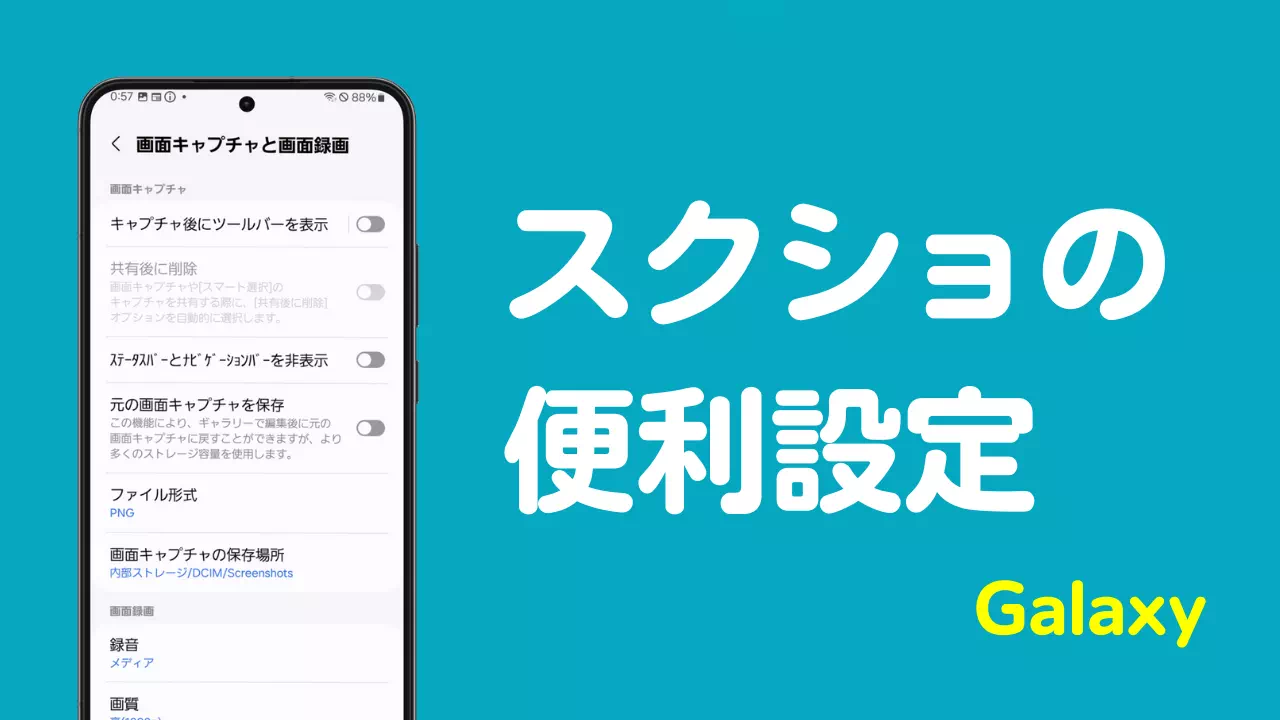
「撮影したはずの画像が一覧で見当たらない」「どこに格納されているのか分からない」という声も少なくありません。Galaxyの内部ストレージにおけるGalaxyスクリーンショット保存先は、標準の「ギャラリー」アプリ内の「アルバム」タブにある「スクリーンショット」という専用フォルダに自動仕分けされます。
ファイル管理アプリ(マイファイル等)から直接ストレージを参照する場合は、「内部ストレージ > DCIM > Screenshots」というパスに保存されています。パソコンに接続して画像を一括移行したい場合は、DCIMフォルダ配下を探すと見つかります。
また、静かなカフェやオフィス、寝室などで作業する際に気になるのがシャッター音の問題です。日本国内向けの端末は防犯上の観点からスピーカーから明確な音が鳴る仕様になっていますが、Galaxyスクショ音を消す方法も確立されています。
最も手軽なのは、端末本体のサウンド設定を「マナーモード(バイブ)」または「サイレント」に設定することです。近年のOne UIでは、端末が消音状態であればスクリーンショットの撮影音も自動的に消音される設計になっています。通常マナーモードにしておくだけで、周囲に迷惑をかける心配はありません。頻繁に撮影する方は、音量バーから通知音やシステム音を最小化しておく運用を推奨します。
【原因究明】なぜ撮れない?Galaxyでスクショが反応しない・できない理由と対処法
手順通りに操作しているにもかかわらず、Galaxyスクショ反応しない原因には、ユーザーの操作ミスからシステムのセキュリティ仕様まで複数の要因が絡み合っています。現場で多く見られるトラブルと具体的な解決策を紐解きます。
まず疑うべきは「ボタン長押しの誤認識」です。サイドキーを押し続ける時間が0.5秒を超えると、端末は「電源メニューの表示」や「Bixbyの起動」として認識してしまいます。この挙動が頻発する場合は、設定アプリの「便利な機能」>「サイドキー」からGalaxyサイドキー設定変更を行い、長押し時の挙動を見直すか、短押しのタイミングを指先に覚え込ませる必要があります。
もうひとつの主要な盲点が、Galaxyスクショできない理由として最も多い「セキュリティ制限」です。銀行アプリ、証券口座の管理画面、クレジットカード情報入力画面、あるいはNetflixやU-NEXTといった動画配信サービスの再生画面では、OSレベルでキャプチャがブロックされます。画面が一瞬真っ暗になったり、「セキュリティポリシーにより画面をキャプチャできません」というトースト通知が表示されたりする場合、端末の故障や不具合ではなく、個人情報保護および著作権保護による正常な動作です。この制限はアプリのセキュリティ設計に依存するため、端末設定から解除することはできません。
物理的な要因としては、厚みのある保護ガラスフィルムや耐衝撃スマホケースの装着が挙げられます。ケースのフチが画面端に干渉していると「手のひらスワイプ」のセンサーが始動端を検知できず、スワイプが不発に終わります。フィルムを交換した直後からスワイプの反応が悪くなった場合は、「設定」>「ディスプレイ」>「タッチ感度」をオンにして画面の感度を底上げするか、基本の物理ボタン操作に切り替えるのが賢明です。
【プロの結論】誤爆を防ぎ快適に使いこなす!おすすめできる人・慎重になるべき人の判断基準
多様な入力方法が用意されているGalaxyだからこそ、自分の使い方に合わせた機能の取捨選択が快適さを左右します。ここでは、メディア編集部が検証を重ねて導き出した「機能を有効にすべき人と見直すべき人の判断基準」を提示します。
手のひらスワイプを積極的に活用すべき人
- スマホを卓上に平置きして作業する機会が多い人:本体を持ち上げずに手の側面を滑らせるだけでメモが取れるため、作業効率が格段に向上します。
- 側面の物理ボタンの劣化・摩耗を避けたい人:長期間にわたって端末をリセールバリュー高く維持したい場合、物理接点のクリック回数を減らせるメリットは小さくありません。
- 手の小さい方や大型画面モデル(Plus/Ultra)ユーザー:片手で両サイドのボタンを同時に挟み込むのが困難な場合でも、画面スワイプなら力を使わず安全にキャプチャできます。
手のひらスワイプをオフにすべき人(慎重に扱うべき人)
- 激しい操作を伴うモバイルゲームのプレイヤー:音ゲーやFPS、パズルゲームなどを遊んでいる最中、小指や掌の付け根が画面端をかすめただけで意図せぬスクリーンショットが暴発し、ゲーム画面が中断されるリスクがあります。ゲームを頻繁にプレイする方は、「設定」からスワイプキャプチャをオフにしておくのがベストプラクティスです。
- 手汗をかきやすい環境や屋外作業が多い人:画面上にわずかな水分や油分が付着しているとスワイプが途切れやすく、単なる誤タッチとして処理されてストレスの原因になります。
自分自身のライフスタイルや使用アプリの性質を冷静に見極め、不要なジェスチャーを省くことこそが、Galaxyスクショ2026年最新まとめにおける真の快適化への第一歩となります。
【galaxy スクショ の 仕方】に関するよくある質問(FAQ)
Q1:電源ボタンと音量下ボタンを押すと、電源メニューが出てスクショが撮れません。何が原因ですか?
A1:ボタンを押している時間が長すぎることが原因です。Galaxyでは数秒長押しすると電源オプションや再起動メニューが立ち上がります。指を置いたら「カチッ」と音がした瞬間にすぐ指を離す、1フレームの短押しを意識してみてください。
Q2:画面を手でスワイプしても全く反応しません。故障でしょうか?
A2:故障ではなく、機能が無効になっているか動かし方に問題があるケースが大半です。まず「設定」>「便利な機能」>「モーションとジェスチャー」で「手のひらスワイプでキャプチャ」がオンになっているか確認してください。操作時は宙を仰ぐのではなく、小指から手首にかけての側面をガラス面に軽く密着させながら右から左へ滑らせるのがコツです。
Q3:スクショを撮った直後に手書きで文字を書き込んだり、トリミングしたりできますか?
A3:可能です。撮影直後に画面下に数秒間現れるツールバーから「鉛筆アイコン」をタップすると、その場ですぐにペン描画や不要部分の切り抜きが行えます。編集後に保存ボタンを押せば、加工済みの画像のみをギャラリーへ残すことができます。
まとめ:今後の動向と失敗しないための判断基準
Galaxyにおけるスクリーンショットの作法は、物理ボタンの「一瞬短押し」という基本原則を押さえつつ、手のひらスワイプやSペン、スクロールキャプチャといった独自の拡張機能を適材適所で使いこなすことで完成します。
撮影できない事象に直面した際も、単なる不具合と決めつけず、長押しの癖やアプリ側のセキュリティ制限を疑うことで、無用なトラブルシューティングの時間を大幅に削減できます。手元の端末の設定メニューをいま一度見直し、ご自身のワークフローに合わせた最適な撮影環境を整えてみてください。 (出典: galaxy スクショ の 仕方(Yahoo!ニュース))
SEOライティングとマーケティング戦略の専門家。分かりやすい解説記事で定評があります。